


Si eres diseñador, desarrollador de WordPresso miembro de un equipo creativo, seguramente has trabajado con Figma. Es una de las herramientas de diseño y prototipado más populares, conocida por su facilidad de uso, funciones colaborativas y flujo de trabajo en la nube. Pero, ¿qué pasa si quieres compartir tus diseños de Figma en tu sitio web? ¿Puedes integrar Figma en WordPress? La respuesta es sí, y es más fácil de lo que crees.
Esta guía te enseñará a integrar Figma en tu sitio de WordPress mediante diferentes métodos. Ya sea que presentes un portafolio de diseño, documentación o colabores con clientes, integrar Figma puede mejorar la experiencia del usuario y optimizar tu flujo de trabajo.
¿Qué es Figma y por qué integrarlo en WordPress?
Figma es una herramienta de diseño basada en navegador para diseño UI/UX, wireframes, prototipadoy colaboración. A diferencia del software de diseño tradicional, Figma permite que varios usuarios trabajen en el mismo archivo en tiempo real, lo que la hace ideal para equipos.
Incrustar archivos Figma en WordPress es especialmente útil en los siguientes escenarios:
- Mostrar vistas previas de diseño en un sitio web de portafolio
- Compartir documentación de diseño con clientes o partes interesadas
- Colaborar en diseños permitiendo que otros vean prototipos integrados
- Visualización de proyectos UI/UX en publicaciones de blog o páginas de destino
¿Lo mejor? No necesitas conocimientos avanzados de programación para integrar Figma en WordPress. Solo necesitas unos clics y un código iframe sencillo.
Convierte tus diseños de Figma en un sitio de WordPress de alto rendimiento
Nuestros servicios de rediseño de sitios web lo ayudan a ir más allá de simples incrustaciones, garantizando que sus diseños estén completamente optimizados, respondan y estén diseñados para impulsar las conversiones.
¿Cómo obtener tu código de inserción de Figma?
Aquí tienes una guía rápida paso a paso para obtener el código de inserción de tu archivo Figma:
- Abra su archivo Figma y vaya al archivo que desea incrustar.
- Haz clic en el Compartir . Lo encontrarás en la esquina superior derecha.
- Ajusta la configuración para compartir y asegúrate de que esté configurada en "Cualquier persona con el enlace puede verlo".
- Haz clic en la pestaña "Incrustar". Está debajo de las opciones para compartir.
- Personaliza el tamaño para establecer tu ancho y alto preferidos (opcional).
- Copia el código del iframe. Esto es lo que debes pegar en WordPress.
Listo. Ya puedes insertar el diseño donde quieras.
Guía definitiva: Servicios de desarrollo de WordPress personalizados
Diferentes métodos para integrar Figma en WordPress
Estos son los tres métodos principales que puedes utilizar para incrustar tus archivos Figma en sitios web de WordPress.
Método 1: Incrustar Figma usando el editor de bloques de WordPress (Gutenberg)
Si utilizas WordPress versión 5.0 o posterior, probablemente estés trabajando con el editor Gutenberg, también conocido como editor de bloques. Esta moderna interfaz de edición facilita enormemente la inserción de contenido personalizado, como un diseño de Figma, directamente en tu página o entrada mediante bloques integrados.
Aquí te explicamos cómo hacerlo paso a paso:
- Abre la página o publicación donde quieres que aparezca el diseño de Figma. Puedes crear uno nuevo o editar uno existente.
- Haz clic en el botón "+" para añadir un nuevo bloque. Este botón aparece en el lado izquierdo del área de contenido o en la parte superior del editor.
- Busca el bloque "HTML personalizado" en la barra de búsqueda de bloques. Este bloque te permite pegar código HTML sin formato, que es justo lo que necesitas para insertar un elemento en Figma.
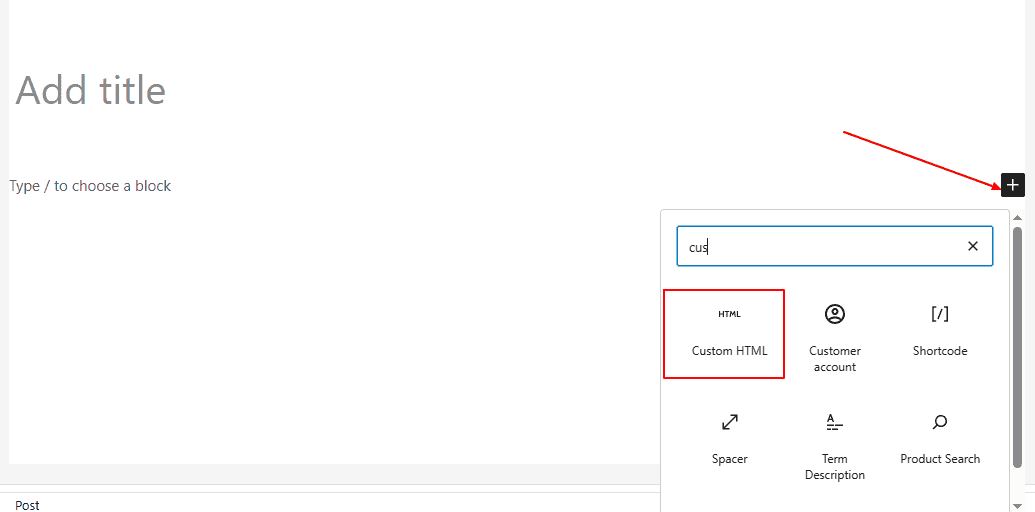
- Pega el código iframe de Figma en el bloque HTML personalizado. Lo habrás copiado de tu archivo de Figma en la pestaña Compartir ⟶ Incrustar.
- Haz clic en “Vista previa” dentro del bloque para ver cómo se verá tu diseño incrustado en la página. Si se carga correctamente y se ve bien, ya está todo listo.
- Publica o actualiza la página para que los cambios se apliquen en tu sitio.
Por qué funciona bien este método
Utilizar el bloque HTML personalizado en Gutenberg es una de las formas más fiables de insertar contenido de Figma. No requiere plugins adicionales y te ofrece un control total sobre la ubicación y el aspecto de tu diseño.
Además, dado que el editor Gutenberg admite diseños adaptables, puedes combinar fácilmente tu incrustación con texto, imágenes o columnas para crear un diseño más dinámico.
Puedes envolver el iframe en un contenedor adaptable o añadir clases CSS personalizadas posteriormente para centrarlo o controlar su tamaño en dispositivos móviles. Este método es perfecto para diseñadores, blogueros y profesionales del marketing que buscan una forma rápida y sencilla de compartir vistas previas de diseño interactivas directamente en su contenido.
Método 2: Incrustar Figma usando el editor clásico
Si utilizas el plugin Editor Clásico o una versión anterior de WordPress, insertar un archivo de Figma sigue siendo muy sencillo. Aunque este editor no utiliza bloques como Gutenberg, ofrece un control total a través de su Texto , que acepta HTML sin formato, incluido el código iframe.
A continuación te explicamos cómo incrustar tu archivo Figma paso a paso:
- Abre la publicación o página donde quieres que aparezca el diseño. Puedes crear uno nuevo o editar uno existente.
- En la parte superior del editor de WordPress, cambia de la pestaña Visual a la pestaña Texto. Esto es crucial, ya que solo el modo Texto permite pegar código iframe sin la intervención de WordPress.
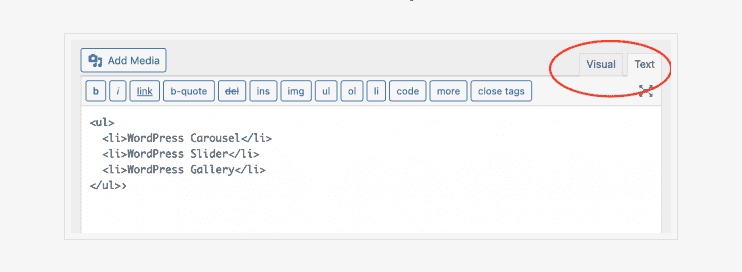
- Pega el código de incrustación del iframe de Figma directamente donde quieras que se muestre. Puedes colocarlo antes, después o entre el contenido, como texto normal o HTML.
- Guarda los cambios y previsualiza la página para asegurarte de que el archivo incrustado se muestre correctamente. Si todo funciona correctamente, publica o actualiza tu contenido.
Nota: Algunos temas o configuraciones de seguridad antiguos de WordPress pueden eliminar automáticamente el código iframe al guardar. Si tu diseño de Figma desaparece después de guardarlo, probablemente se deba a esta restricción.
Si el iframe no se representa, considere lo siguiente:
- Cambiar al Editor de bloques (que maneja las incrustaciones con mayor fluidez).
- Usar un complemento confiable de WordPress diseñado para iframes (como “Advanced iFrame”).
- Deshabilitar temporalmente complementos conflictivos o funciones de seguridad que bloquean iframes.
Una vez incrustado, revise siempre su diseño tanto en la versión de escritorio como en la móvil. Algunos iframes pueden necesitar pequeños ajustes de estilo para una mejor respuesta.
Por qué este método podría ser adecuado para usted
El Editor Clásico sigue siendo el preferido por muchos usuarios de WordPress que buscan una experiencia de escritura más sencilla y sin bloques. Si ya estás familiarizado con HTML básico o trabajas en un tema que no es compatible con bloques, este método te da control total sobre cómo y dónde se muestra tu diseño de Figma.
Es una solución liviana que no requiere complementos; solo asegúrese de que su tema o configuración de alojamiento web permita incrustaciones de iframe.
Método opcional: utilizar un complemento de WordPress
Aunque incrustar manualmente archivos de Figma mediante HTML funciona bien para la mayoría de los usuarios, a veces es posible que desees tener más control sobre el comportamiento del contenido incrustado. Esto es especialmente importante si gestionas un sitio web grande, trabajas con varios diseños o buscas personalizaciones avanzadas de diseño.
En estos casos, un plugin de WordPress puede ofrecer mayor flexibilidad, mejor capacidad de respuesta y funciones adicionales que mejoran la experiencia general del usuario. Aquí tienes algunos plugins recomendados para incrustar en Figma:
iFrame avanzado
Este complemento amplía las capacidades predeterminadas de las incrustaciones de iframe estándar.
Con iFrame avanzado, puedes:
- Redimensiona automáticamente el iframe para que coincida con la altura del contenido
- Controlar las barras de desplazamiento, los niveles de zoom y los bordes
- Habilite la carga diferida para un mejor rendimiento de la página
- Restringir la visualización según roles o condiciones del usuario
Es ideal si está incorporando prototipos interactivos o necesita que su iframe se adapte dinámicamente en todos los dispositivos.
Incrustar cualquier documento
Aunque no está diseñado específicamente para Figma, este complemento funciona de maravilla para compartir archivos de diseño, como PDF, presentaciones o especificaciones exportadas desde Figma

- Admite múltiples tipos de archivos (PDF, DOCX, PPTX, etc.).
- Ofrece visores de documentos responsivos sin necesidad de servicios externos
- Se integra fácilmente en publicaciones, páginas y widgets mediante código corto
Este complemento es útil si complementa sus diseños de Figma con documentación escrita.
¿Cuándo deberías usar un complemento?
Considere usar un complemento para incrustar archivos de Figma en WordPress cuando:
- Necesita escalabilidad adaptable: Algunos temas podrían no ser compatibles con iframes de fábrica. Los plugins pueden ayudar a que sus diseños incrustados se vean bien automáticamente en todos los tamaños de pantalla.
- Desea un control más preciso: por ejemplo, deshabilitar las barras de desplazamiento, ajustar la configuración de zoom o redimensionar dinámicamente la incrustación en función del tamaño de la ventana gráfica.
- Estás insertando varios archivos de Figma: si incluyes diseños con frecuencia en varias publicaciones o páginas, un plugin te ayuda a mantener estilos consistentes sin tener que editar el código fuente cada vez.
- Surgen problemas de seguridad o compatibilidad: Algunas configuraciones de WordPress restringen el uso de iframes debido a la configuración de seguridad. Los plugins suelen incluir soluciones integradas para gestionar las incrustaciones de forma segura.
Más información: Cómo integrar ChatGPT en WordPress
¿Por qué alguien elegiría nuestros servicios si puede utilizar un complemento?
Si bien los plugins facilitan la inserción de una URL de Figma en un nuevo bloque de incrustación de Figma o el uso de una API de incrustación para mostrar un archivo incrustado de Figma renderizado, presentan limitaciones. Un plugin puede ayudarte a incrustar o incluso convertir automáticamente un diseño, pero no puede garantizar la calidad, la personalización ni la fiabilidad a largo plazo que ofrece un servicio profesional.

En WPServices, vamos más allá de los plugins para ayudarte a convertir tus diseños de Figma en sitios web de alta calidad, responsivos, optimizados para SEO y adaptados a tus objetivos. En lugar de depender de plantillas genéricas o exportaciones con un solo clic, nuestro equipo se asegura de que cada detalle, desde los marcos de nivel superior hasta el diseño de la barra lateral, los márgenes y la tipografía, se gestione con cuidado.
Esta es la razón por la que muchos equipos eligen WPServices en lugar de solo complementos:
- Proceso de conversión personalizado: En lugar de una incrustación renderizada básica, convertimos cuidadosamente los archivos de diseño de Figma en diseños de WordPress totalmente funcionales. Esto te da mayor control sobre la configuración y el estilo de los bloques sin tener que modificar los márgenes manualmente cada vez.
- Escalabilidad y fiabilidad: Los plugins pueden fallar con actualizaciones o conflictos de temas. Con WPServices, su proceso de conversión es estable, está preparado para el futuro y se ajusta a las mejores prácticas.
- Personalización: a diferencia de los complementos que aplican plantillas únicas, nuestros expertos lo ayudan a convertir fácilmente los diseños en WordPress y al mismo tiempo garantizar la coherencia de la marca en cada nueva página y en la siguiente pantalla de su sitio web.
- Calidad profesional: No nos limitamos a integrar un prototipo. Creamos sitios web de alta calidad optimizados para rendimiento, accesibilidad y SEO, algo que un simple plugin no puede lograr.
En resumen, si bien los complementos son excelentes para realizar incorporaciones o vistas previas rápidas, WPServices es la opción correcta para ir más allá de los prototipos y crear un sitio web pulido y listo para producción.
Reconstrucción manual vs. exportación automatizada: Cómo elegir el flujo de trabajo adecuado
Al decidir cómo integrar Figma en WordPress, es fundamental preguntarse si conviene quedarse con un prototipo integrado o convertir Figma en una página completamente funcional. Ambos enfoques tienen ventajas; la elección correcta depende de los objetivos de su proyecto.
Una reconstrucción manual te da control total. Puedes usar constructores de páginas como Elementor o Gutenberg para recrear tu diseño usando secciones, columnas y widgets. De esta forma, puedes ajustar tu diseño de Figma a la perfección, aplicar ajustes de bloque personalizados y optimizarlo para SEO. La reconstrucción manual también facilita la integración de elementos dinámicos como plantillas, entradas de blog o funcionalidades de comercio electrónico, algo que una simple incrustación de un archivo renderizado de Figma no puede lograr.
Por otro lado, las herramientas y plugins de exportación automatizada te permiten convertir automáticamente una URL válida de Figma a diseños de WordPress. Estas herramientas pueden asignar un nuevo bloque o API de inserción de Figma a tu editor de WordPress, lo que te permite pasar del diseño al sitio web con un mínimo esfuerzo manual. Las exportaciones automatizadas son la forma más rápida de crear sitios web de alta calidad directamente desde tus diseños para proyectos sencillos o cuando tienes poco tiempo.
Una buena forma de decidir es considerar la siguiente pantalla de tu flujo de trabajo. La incrustación funciona bien si tu prototipo incrustado es solo para presentación o revisión del cliente. Pero convertir tu archivo de Figma a un diseño de WordPress suele ser la mejor opción si planeas escalar, reutilizar plantillas o crear un sitio web totalmente interactivo.
Integración vs. incrustación de diseños de Figma: ¿Cuándo usar qué enfoque?
Existe una diferencia clave entre incrustar e integrar diseños de Figma en WordPress. Comprender esto te ayudará a elegir el enfoque adecuado para tu sitio web.
La incrustación implica añadir una URL de Figma a un bloque de incrustación o usar la API de incrustación para mostrar un archivo de Figma renderizado dentro del contenido de WordPress. Este método es ideal para mostrar rápidamente prototipos, maquetas o presentaciones en una nueva página o entrada de blog.
Simplemente pega el código, ajusta la configuración del bloque, como el ancho o la altura, y publica. Las incrustaciones son perfectas para compartir tu diseño con los usuarios, permitiéndoles ver la siguiente pantalla o la nueva línea de un prototipo sin necesidad de una cuenta de Figma.
Integrar, por otro lado, significa usar plugins, creadores de páginas o un flujo de trabajo de desarrollo de temas para convertir los diseños de Figma en diseños reales de WordPress. En lugar de simplemente mostrar un iframe, se crean plantillas nativas de WordPress que pueden interactuar con el contenido, los menús y la barra lateral. Este método es ideal para crear sitios web de alta calidad, responsivos, optimizados para SEO y dinámicos.
En resumen, si su objetivo es una visualización rápida, opte por una integración. Si desea funcionalidad y control completos, la integración es la mejor opción. Para muchos equipos, una combinación de ambas opciones funciona mejor: integrar prototipos para presentaciones a clientes y usar la integración para lanzar diseños listos para producción.
Mejores prácticas para integrar Figma en WordPress
Para garantizar que su contenido incrustado funcione bien y se vea bien en todos los dispositivos, tenga en cuenta estos consejos:
- Hazlo responsivo: usa CSS o un contenedor con
ancho máximo: 100%para asegurarte de que el iframe se escale en dispositivos móviles.
- Utilice elementos incrustados para previsualizaciones: No espere actualizaciones de diseño en tiempo real. Los elementos incrustados de Figma son ideales para instantáneas o demostraciones.
- Evita el desorden: Incrustar varios archivos de Figma en una sola página puede ralentizar la carga. Por lo tanto, manténlo al mínimo.
- Proporcionar contexto: si incorpora un prototipo o una maqueta de diseño, incluya una breve explicación o título para mayor accesibilidad y claridad.
Lea también: Cómo convertir un archivo HTML en un tema deWordPress
Solución de problemas comunes de incrustación de Figma en WordPress
Aunque integrar un diseño de Figma en WordPress suele ser sencillo, en ocasiones puede que te encuentres con problemas como que el archivo no se muestre correctamente o aparezca dañado en tu página. Veamos algunos de los problemas más comunes y cómo solucionarlos:
El archivo no se comparte correctamente
Una de las causas más frecuentes de una incrustación rota son los permisos de uso compartido incorrectos en el archivo Figma.
Qué comprobar:
- Abra el archivo Figma y haga clic en el Compartir en la esquina superior derecha.
- En la configuración para compartir, asegúrese de que esté seleccionada la opción "Cualquier persona con el enlace puede verlo"
- Evite utilizar enlaces de acceso restringido o exclusivo para equipos, ya que WordPress no puede representar contenido privado de Figma a través de iframe.
Actualiza la configuración para compartir y actualiza tu página de WordPress. Una vez configurados los permisos, el iframe debería cargar el contenido correctamente.
Restricciones o extensiones del navegador
Los navegadores modernos incorporan funciones de seguridad que a veces bloquean el contenido de iframes, especialmente de dominios externos como Figma. Además, las extensiones del navegador, como los bloqueadores de anuncios o las herramientas de privacidad, pueden impedir la carga del iframe.
Qué hacer:
- Intente abrir su página en modo incógnito o privado para evitar las extensiones.
- Pruebe la incrustación en un navegador o dispositivo diferente.
- Deshabilite las extensiones del navegador temporalmente para aislar el problema.
Si el iframe carga correctamente en modo incógnito, es probable que el problema esté relacionado con una extensión o una configuración del navegador. Puedes avisar a los usuarios o usar un plugin que gestione las incrustaciones con mayor fluidez.
Conflictos de temas o complementos
Algunos temas o plugins de WordPress pueden interferir con los iframes. Esto podría deberse a la configuración de seguridad, la limpieza del código o simplemente a scripts incompatibles ejecutándose en segundo plano.
Pasos para solucionar problemas:
- temporalmente todos los complementos y verifique si la incrustación de Figma comienza a funcionar.
- Cambie a un tema predeterminado de WordPress como Twenty Twenty-Four.
- Reactive gradualmente los complementos uno por uno para identificar cuál causa el conflicto.
Una vez que encuentres el plugin o tema conflictivo, busca una actualización, un plugin alternativo o contacta al desarrollador para obtener una solución alternativa. A veces, cambiar a un tema más moderno o a un plugin de iframe dedicado puede resolver el problema por completo.
iFrame no se representa en el editor de WordPress
A veces, el iframe no aparece en el editor o se elimina después de guardar la publicación.
¿Qué podría estar pasando?
- El iframe debe añadirse dentro de un bloque HTML personalizado en el Editor de bloques. Si se añade en otro lugar, es posible que no se visualice correctamente.
- En el Editor Clásico, debes pegar el iframe en la pestaña Texto, no en la pestaña Visual. De lo contrario, WordPress podría eliminar o modificar el código.
- Algunas instalaciones de WordPress, especialmente en hosts compartidos o con configuraciones de seguridad estrictas, pueden eliminar iframes de forma predeterminada para evitar contenido malicioso.
Si el iframe se elimina, considere instalar un plugin como Advanced iFrame , que gestiona de forma segura el contenido de los iframes. Para temas con código personalizado, es posible que deba permitir los iframes a través del archivo functions.php del tema o la configuración de un plugin de seguridad.
¿Qué plataforma es mejor: Ceros vs WordPress?
Reflexiones finales
Integrar Figma en WordPress es una forma eficaz de mostrar tu trabajo de diseño, colaborar con otros y crear contenido visualmente atractivo. Tanto si eres un diseñador independiente que crea un portafolio como si formas parte de un equipo de producto que comparte prototipos, el proceso es rápido y sencillo.
Puedes convertir una página estática en una experiencia dinámica e interactiva con solo unos pocos clics.
Así que copia ese código iframe, pégalo en tu página de WordPress y deja que tu diseño hable por sí solo.
Preguntas frecuentes sobre la integración de Figma en WordPress
¿Puedes integrar Figma en WordPress?
Sí, puedes incrustar Figma en WordPress. Figma ofrece una opción integrada de "Incrustar" para generar código iframe. WordPress, a su vez, admite iframes tanto en el Editor de Bloques (Gutenberg) como en el Editor Clásico. Esto significa que puedes añadir fácilmente diseños de Figma a entradas de blog, páginas de destino o incluso áreas de widgets sin complicaciones técnicas.
¿Cómo integrar Figma en WordPress?
Puede incrustar Figma en WordPress copiando el código de incrustación iframe de su archivo Figma y pegándolo en un bloque HTML personalizado (Editor de bloques) o en la pestaña Texto (Editor clásico) de su página o publicación de WordPress.
¿Figma y WordPress funcionan juntos?
Sí, Figma y WordPress funcionan bien juntos. Aunque tienen propósitos diferentes (Figma para diseño y WordPress para gestión de contenido), puedes integrar fácilmente prototipos o diseños de Figma en WordPress para vistas previas, documentación o presentaciones de portafolios.
¿Cómo integro Figma en mi sitio web?
Para integrar Figma en tu sitio web, genera un código de incrustación a partir de tu archivo Figma (en la pestaña Compartir ⟶ Incrustar) y pega ese código iframe en el HTML de tu sitio. Esto funciona con la mayoría de los creadores de sitios web, incluido WordPress.
¿Cómo puedo integrar un archivo Figma en un sitio web?
Abre tu archivo de Figma, haz clic en "Compartir", configura el enlace como "Cualquier persona con el enlace puede verlo" y ve a la pestaña "Incrustar". Personaliza el tamaño, copia el código del iframe y pégalo en el HTML o área de incrustación de tu sitio web.

